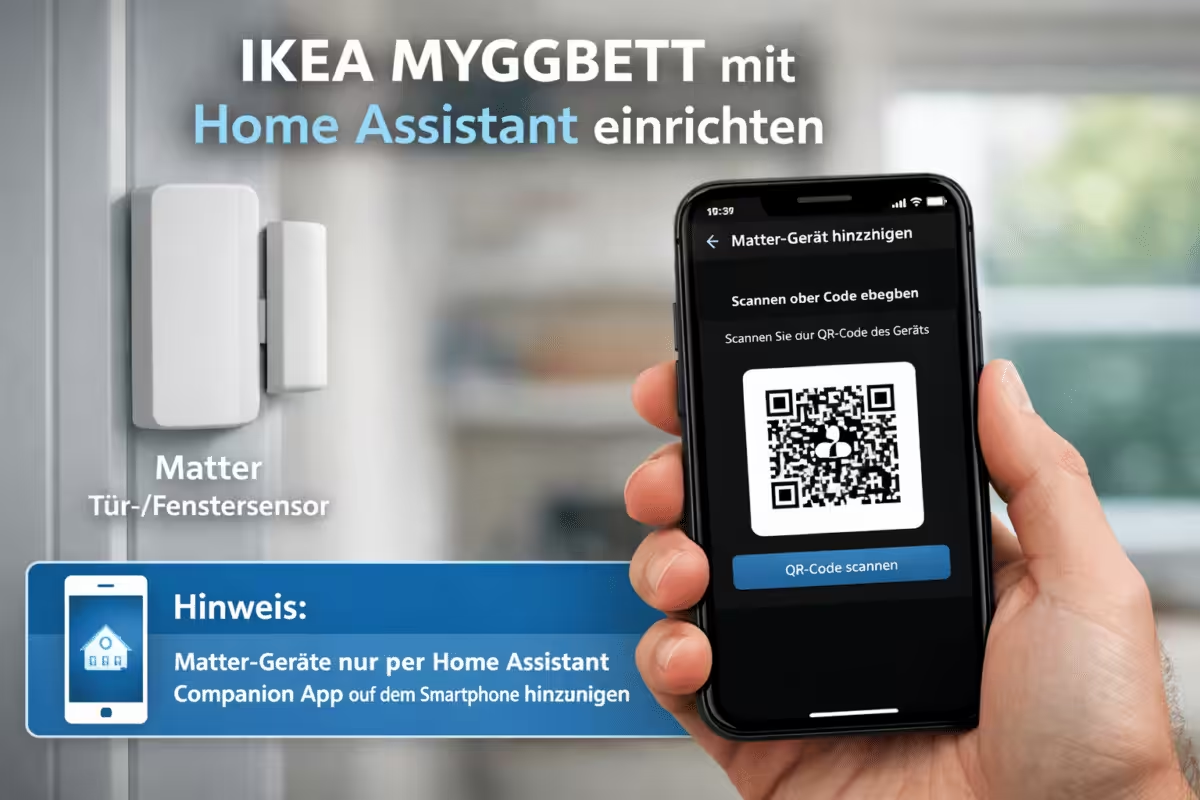
Der MYGGBETT Tür-/Fenstersensor von IKEA lässt sich, dank des offenen Matter-Standards, direkt in Home Assistant integrieren. Somit ist kein klassischer Hub von IKEA oder Co. zwingend erforderlich. Stattdessen kommuniziert der Sensor über Thread und wird in Home Assistant eingebunden.
Das macht den MYGGBETT besonders interessant für Nutzer, die ihr Smart Home lokal, herstellerunabhängig und ohne Cloud-Zwang betreiben möchten. Andere Hersteller wie Homematic IP bieten diese Lösung z.B. mit der Smart Home Zentrale CCU 3 an, diese unterstützt aber nicht anderen Standards wie Thread.


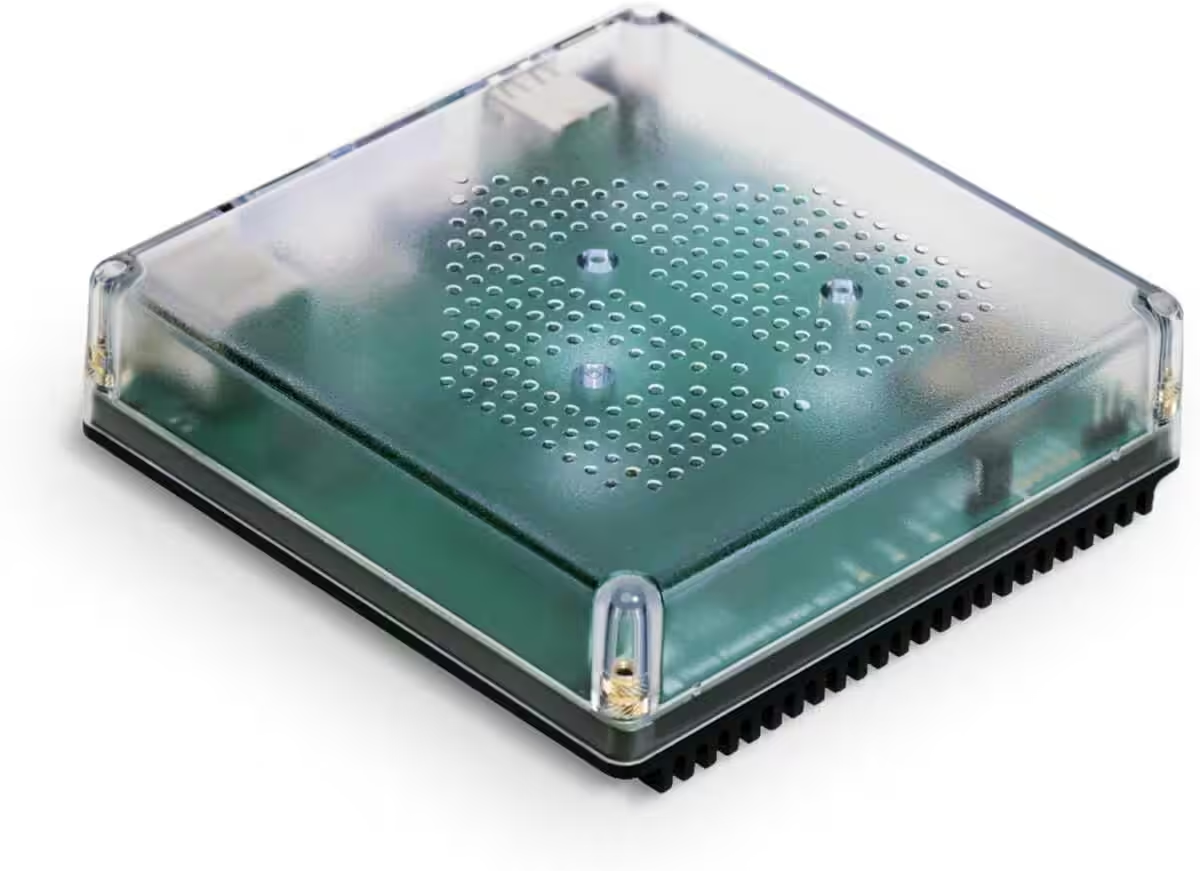
Nabu Casa Home Assistant Green
Der einfachste Weg, um mit dem Heimassistenten zu beginnen – Mit dem bereits installierten Heimassistenten müssen Sie nur das mitgelieferte Netzteil und das Ethernet-Kabel anschließen, um loszulegen | Offizielle Hardware
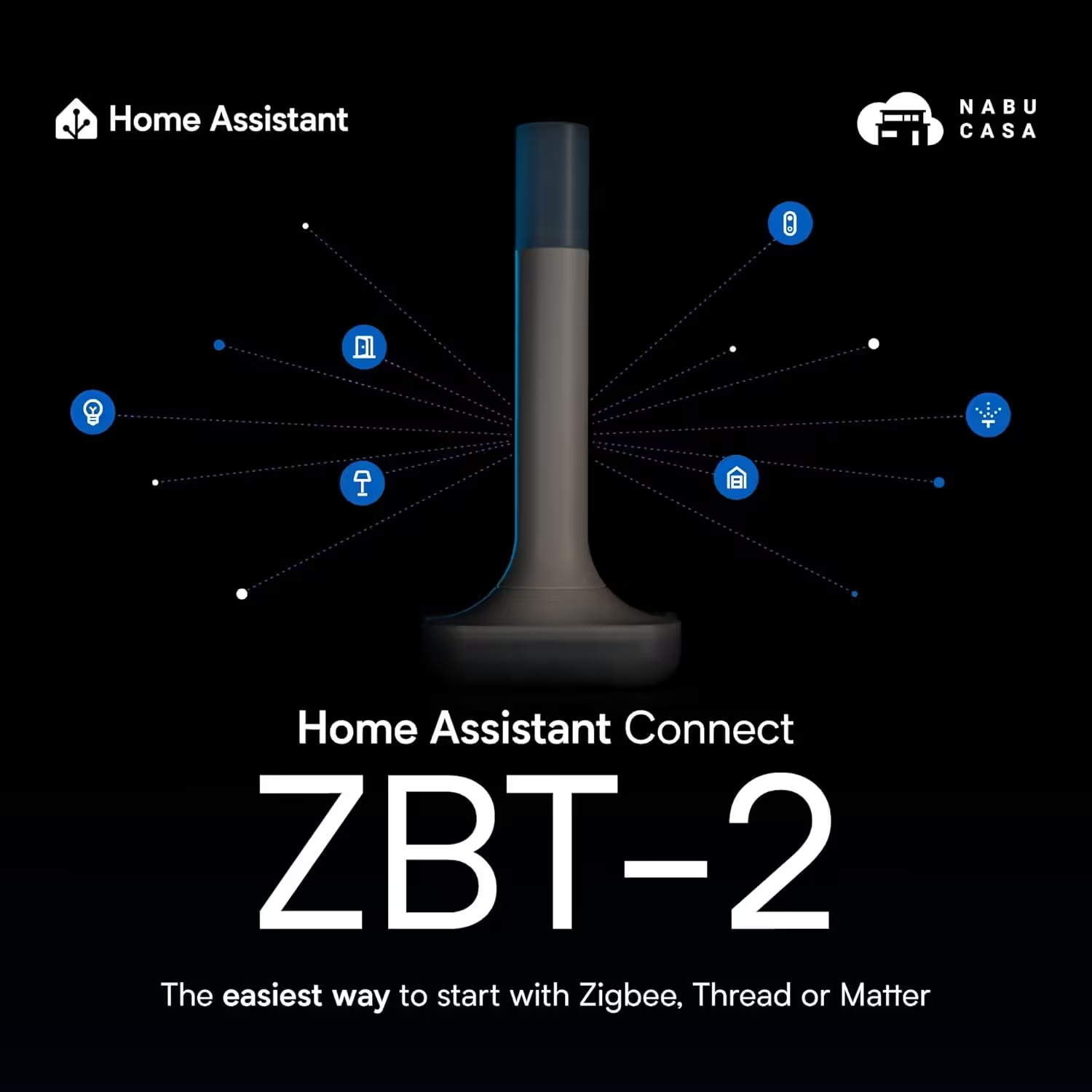
Home Assistant Connect ZBT-2
Home Assistant Connect ZBT-2 | Verbinden Sie Zigbee-, Thread- oder Matter-Geräte mit dem Home Assistant | Offizielle Hardware
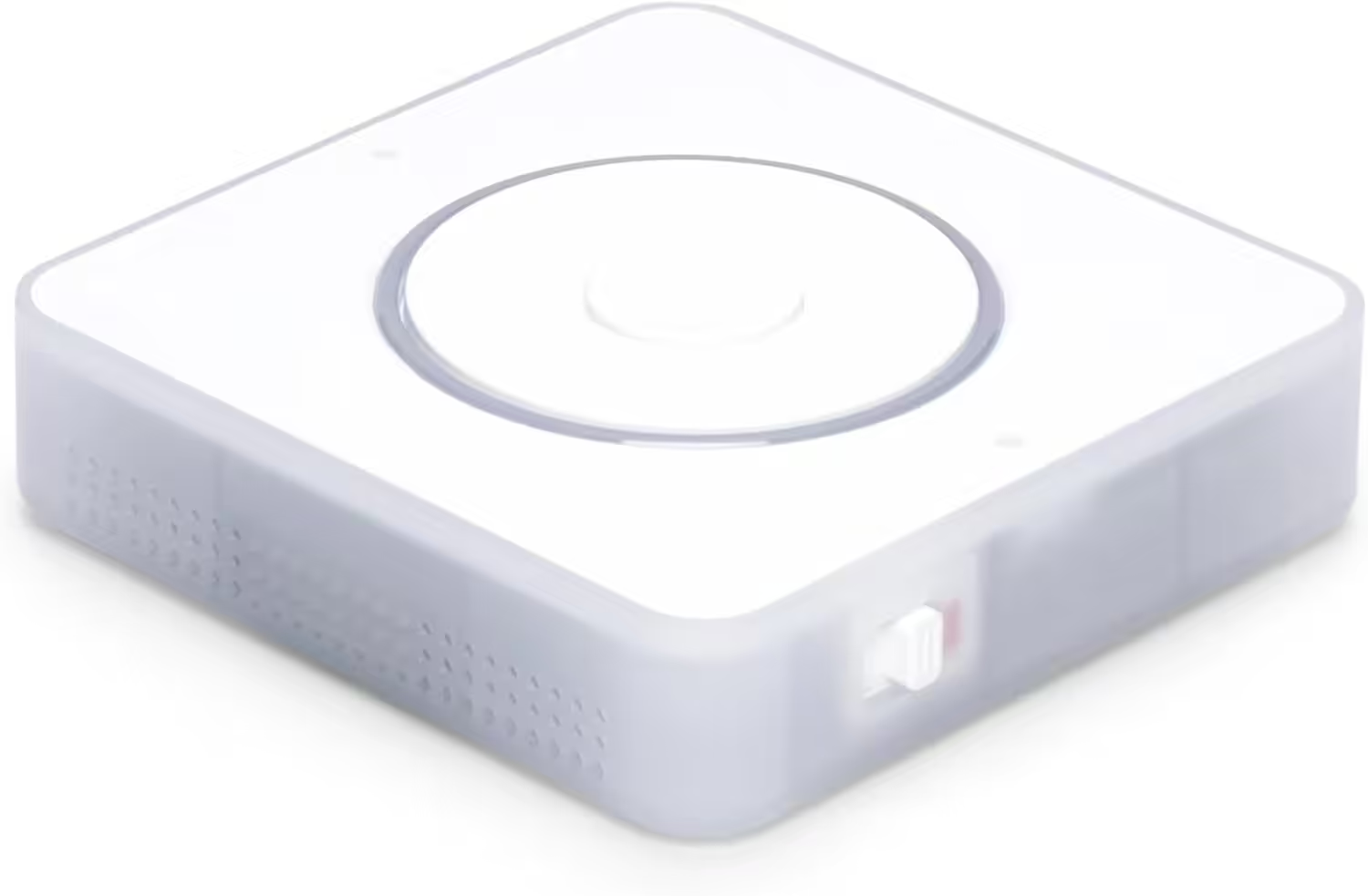
Nabu Casa Home Assistant Voice
Vorschau-Edition | Intelligenter Lautsprecher für lokale Sprachsteuerung | Kompatibel mit Home Assistant | Datenschutzfokus
Voraussetzungen im Detail
Damit die Integration reibungslos funktioniert, müssen folgende Voraussetzungen erfüllt
- Aktuelle Version von Home Assistant auf einem zur Anwendung passenden Gerät, z. B.
- Raspberry Pi*
- Home Assistant Green*
- Home Assistant Yellow* (Chrissmart Empfehlung)
- Ein funktionierender Thread Border Router, z. B.
- MYGGBETT Sensor mit eingelegtem AAA-Akku*
- Matter-QR-Code oder numerischer Pairing-Code (auf dem Sensor oder der Verpackung)
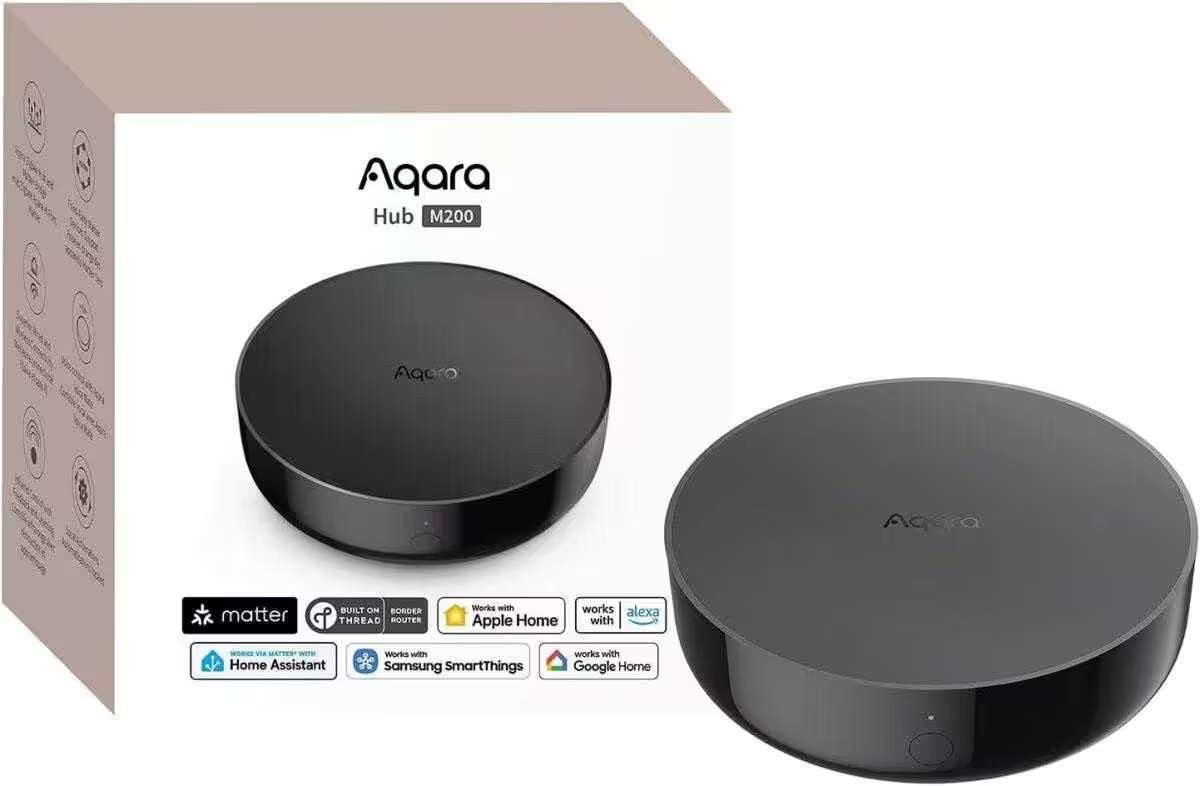
Aqara Smart Hub M200
Matter-Controller, Thread-Grenzrouter mit Aqara Zigbee, Bluetooth, WLAN, PoE, IR, unterstützt Amazon Alexa, Apple HomeKit, Home Assistant, SmartThings, Google Home
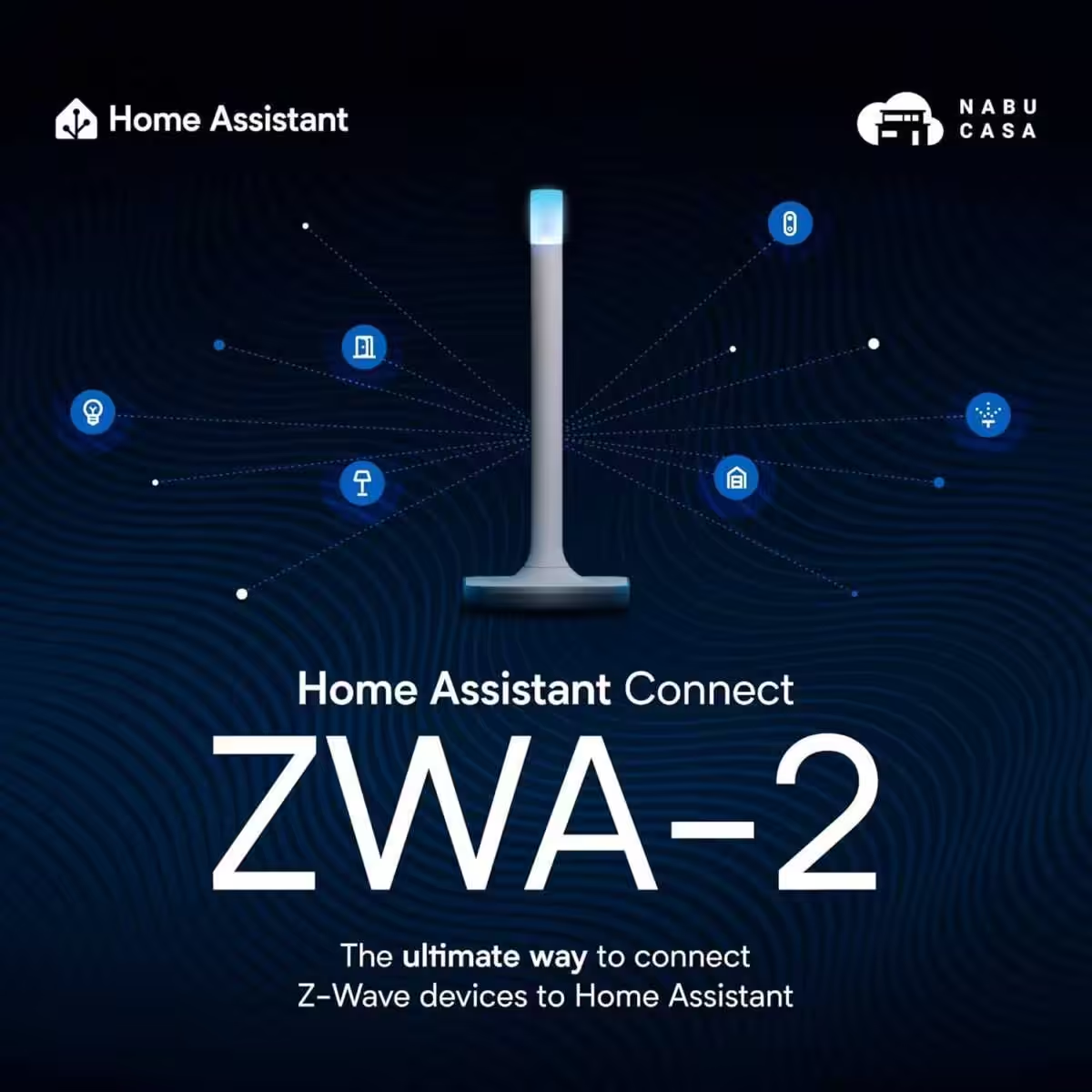
Home Assistant Connect ZWA-2
Verbinden Sie Z-Wave Geräte mit Home Assistant | Offizielle Home Assistant Hardware
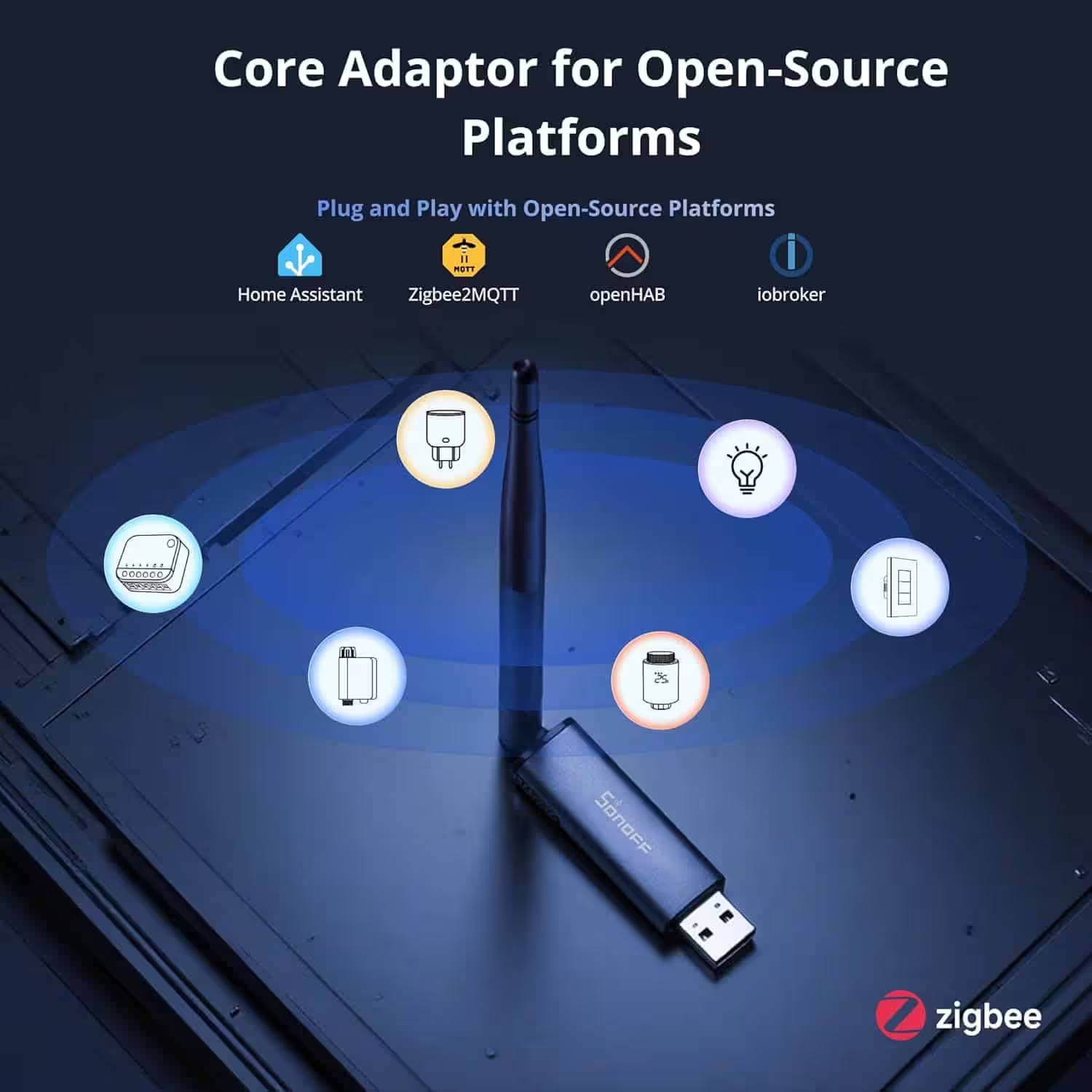
SONOFF Zigbee 3.0 USB Dongle Plus MG24
Zigbee Gateway mit EFR32MG24, Thread & Zigbee USB-Stick, Zigbee Controller für Home Assistant oder Zigbee2MQTT
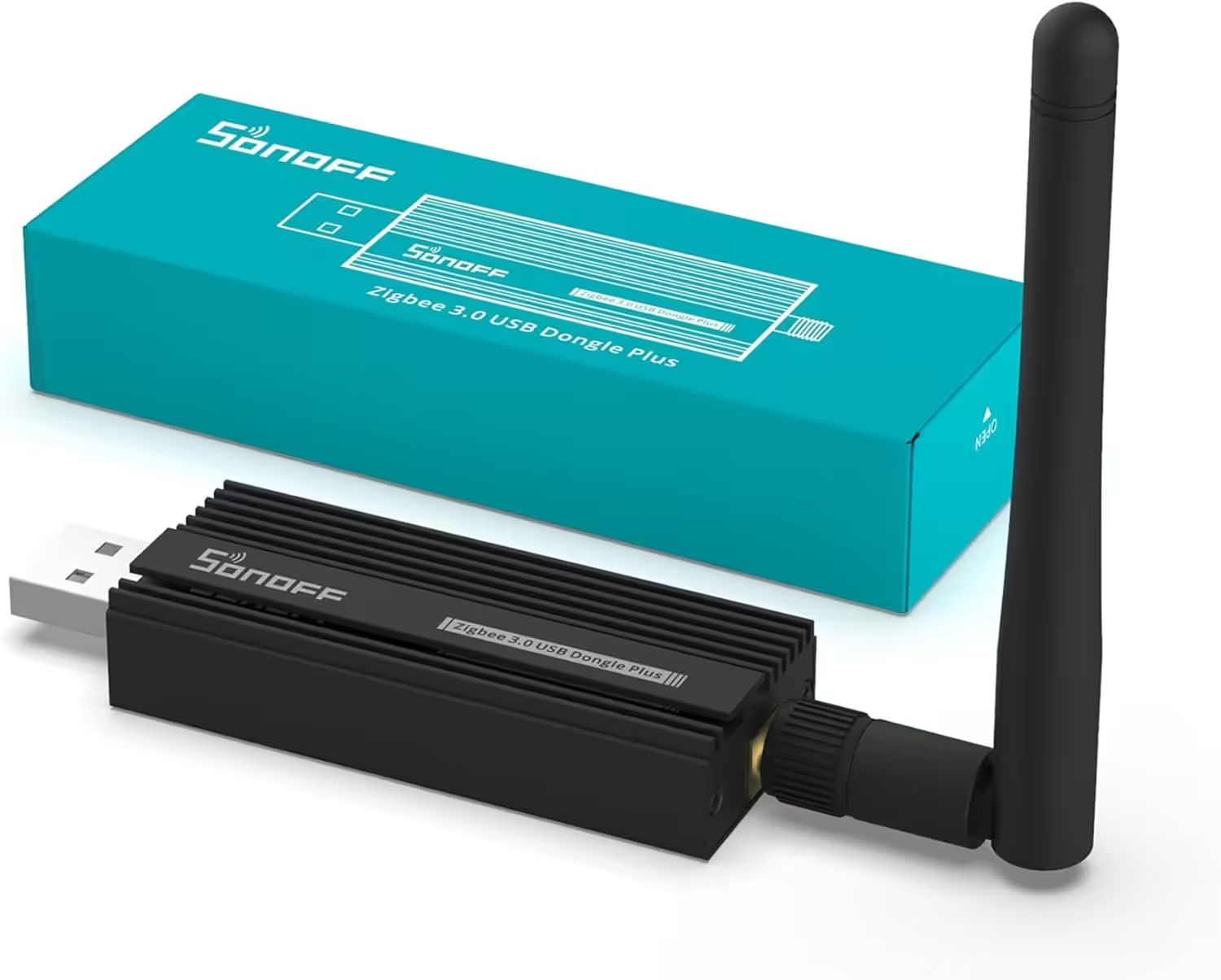
SONOFF Zigbee 3.0 USB Dongle Plus
Zigbee Gateway TI CC2652P + CP2102N Zigbee USB Stick,Zigbee Hub für ZHA in Home Assistant or Zigbee2MQTT,Open HAB etc.
Einrichtung IKEA MYGGBETT Home Assistant
Zum Hinzufügen von Matter-Geräten wird die Home Assistant Companion App auf dem Smartphone benötigt, da der Pairing-Vorgang derzeit ausschließlich über die App möglich ist.
Matter-Integration öffnen:
Einstellungen → Zu Home Assistant hinzufügen → Gerät hinzufügen → Matter-Gerät hinzufügen auswählen.
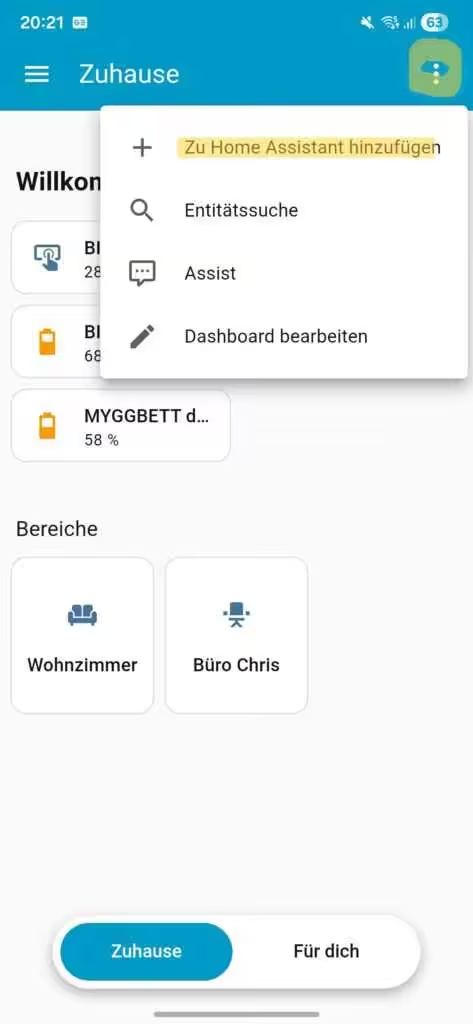
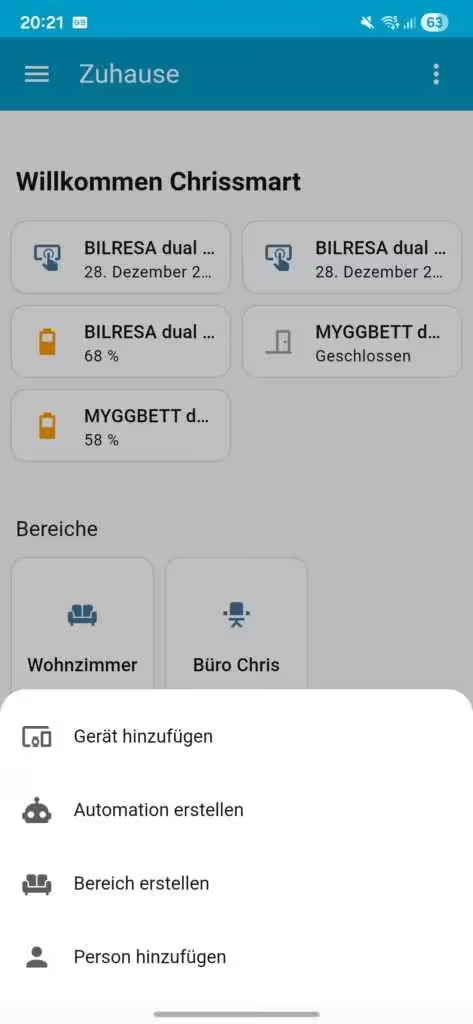
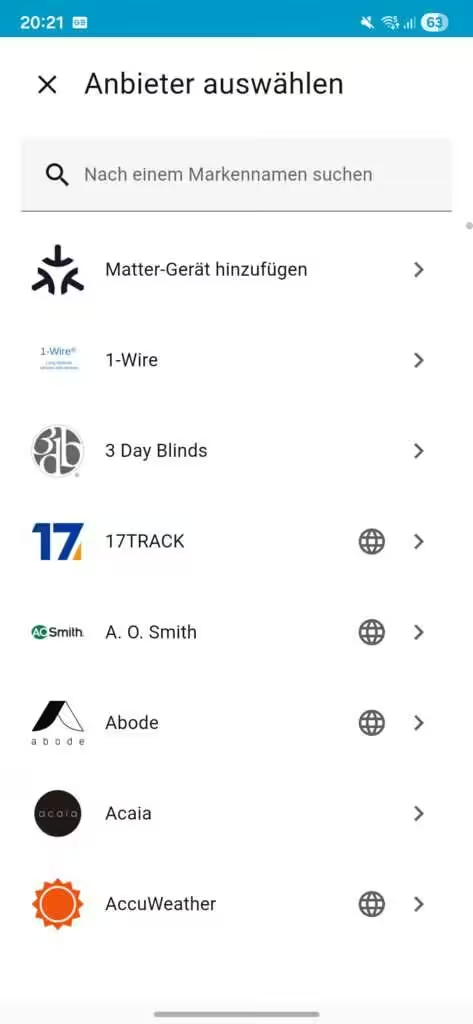
Gerät hinzufügen:
Neu auswählen → QR-Code scannen oder Pairing-Code manuell eingeben → Einrichtung vorbereiten
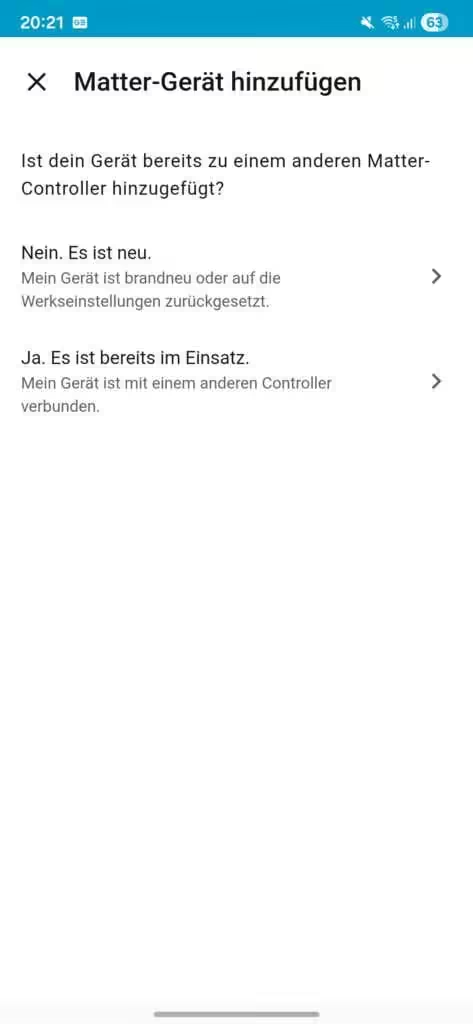
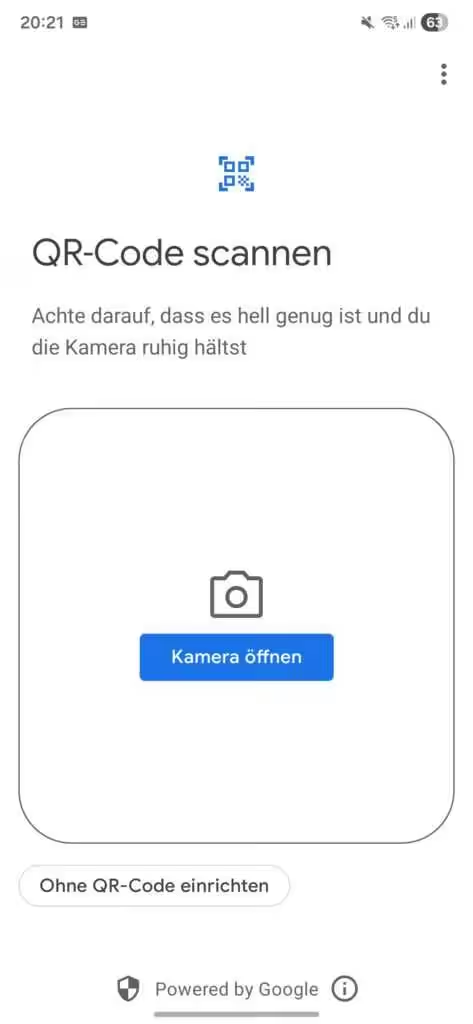
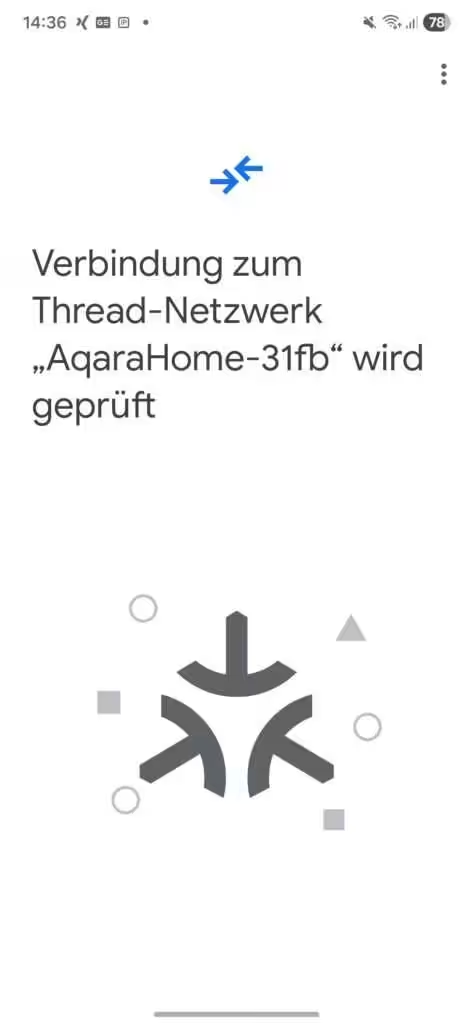
Thread-Netzwerk auswählen:
Falls mehrere Border Router vorhanden sind, das gewünschte Thread-Netzwerk auswählen. Nach wenigen Sekunden sollte der MYGGBETT als neues Gerät erscheinen.
💡 Du interessierst dich für IKEA Smart-Home-Produkte?
Wir haben verschiedene IKEA Smart-Home-Geräte getestet und erfolgreich in Home Assistant integriert. Dazu zählen unter anderem der MYGGSPRAY Bewegungsmelder, BILRESA Fernbedienung, TIMMERFLOTTE Temperatur und Luftfeuchtigkeitssensor sowie das KAJPLATS LED-Leuchtmittel E27. In unseren Artikeln zeigen wir, wie die Integration funktioniert, welche Funktionen in Home Assistant zur Verfügung stehen und welche Erfahrungen wir im Alltag gemacht haben.
IKEA MYGGBETT Home Assistant
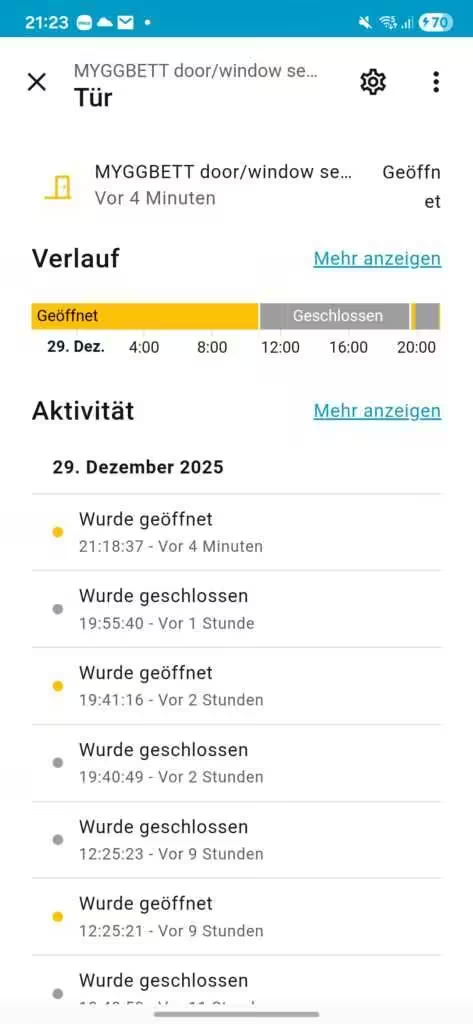
In den Geräteinformationen werden Firmware-Version, Hardwareversion und die Verbindungsart (Matter) angezeigt. In der Sensoren-Kachel wird der Status „geöffnet“ oder „geschlossen“ entsprechend dem aktuellen Sensorzustand dargestellt. Das Symbol der Tür kann gegen ein Fenster oder ähnliches ausgetauscht werden.
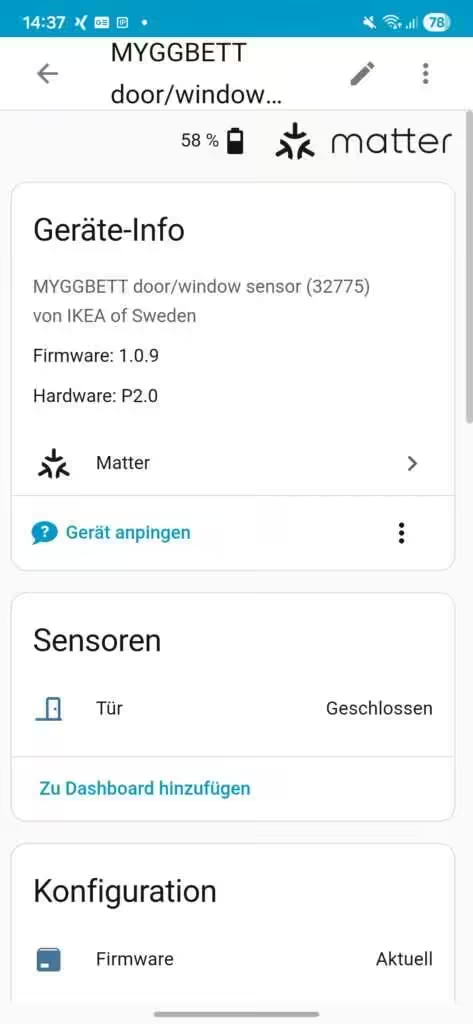
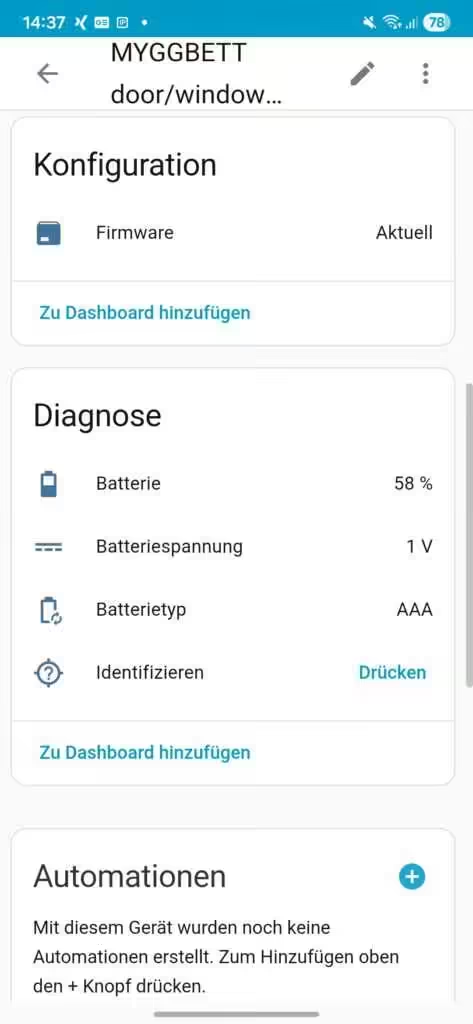
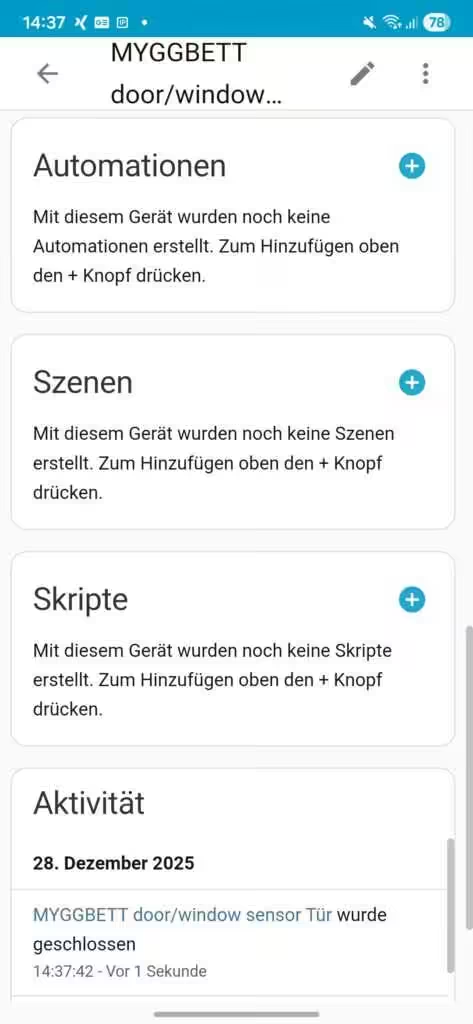
Unter Konfiguration wird angezeigt, ob die installierte Firmware-Version aktuell ist. Im Bereich Diagnose sind der Batterieladestand in Prozent sowie die Batteriespannung abrufbar. Zusätzlich wird der verwendete Batterietyp (AAA) angezeigt. Darüber hinaus stehen Optionen zur Zuordnung zu Automationen, Szenen oder Skripten zur Verfügung. In der Kachel Aktivität ist schließlich eine Historie einsehbar.
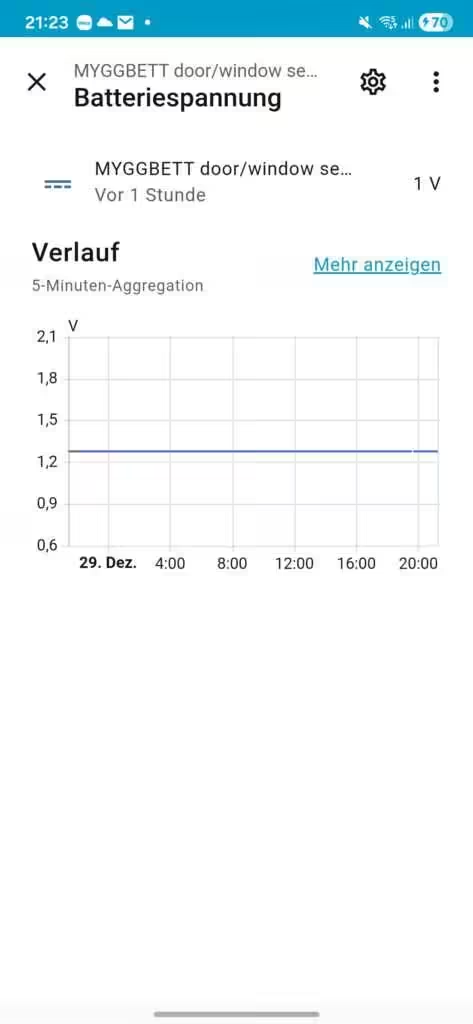
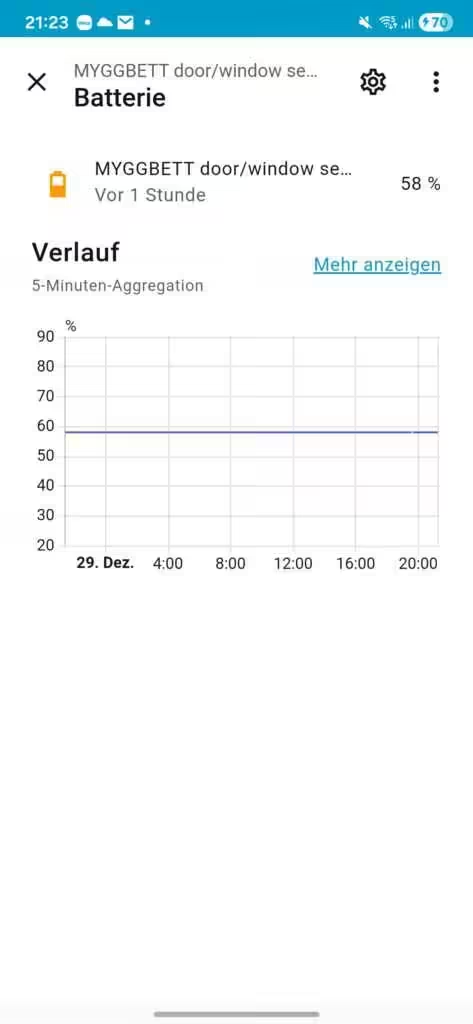
Einige Parameter lassen sich im Detail anzeigen und als Diagramm oder als Aktivitätsverlauf über die Zeit darstellen.
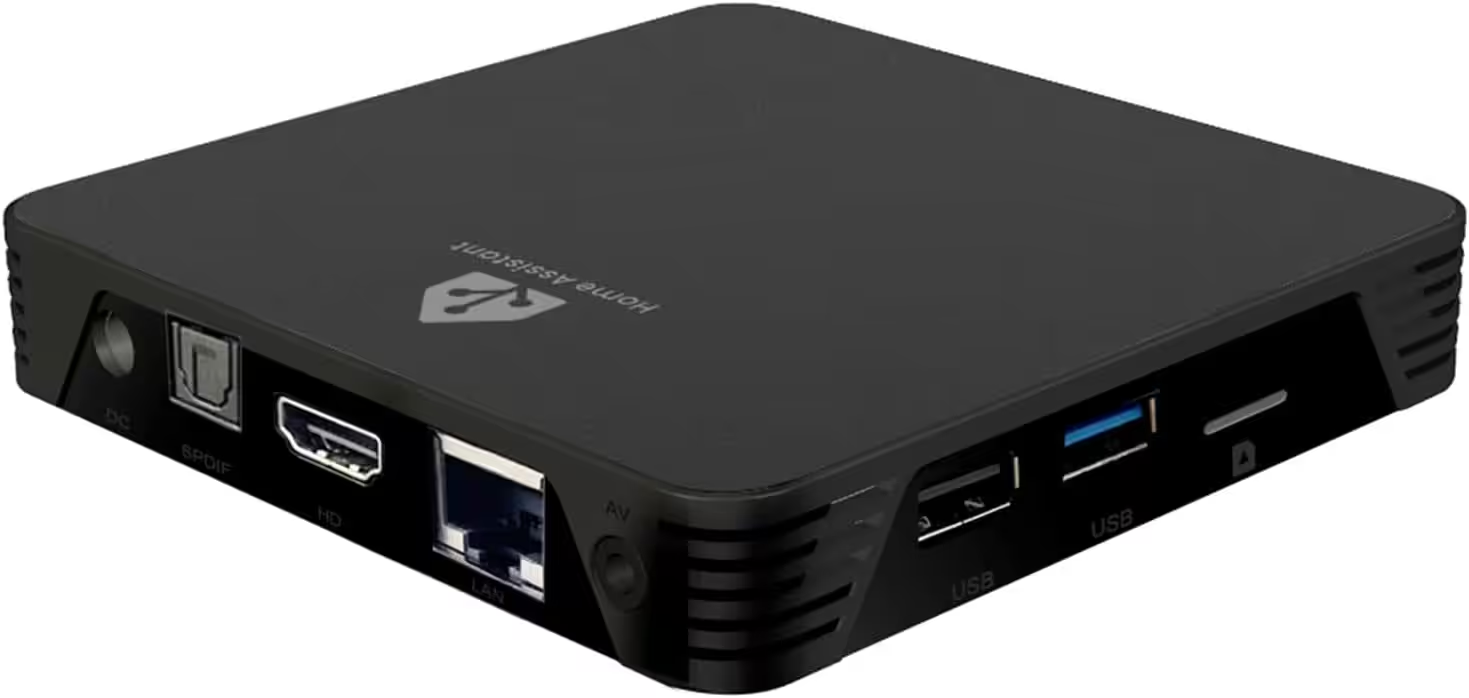
MIUCDA Home Assistant Box
Cortex-A53, ROM 32GB, RAM 4G, USB 3.0 Ports, HA OS Host Smarthomezentrale
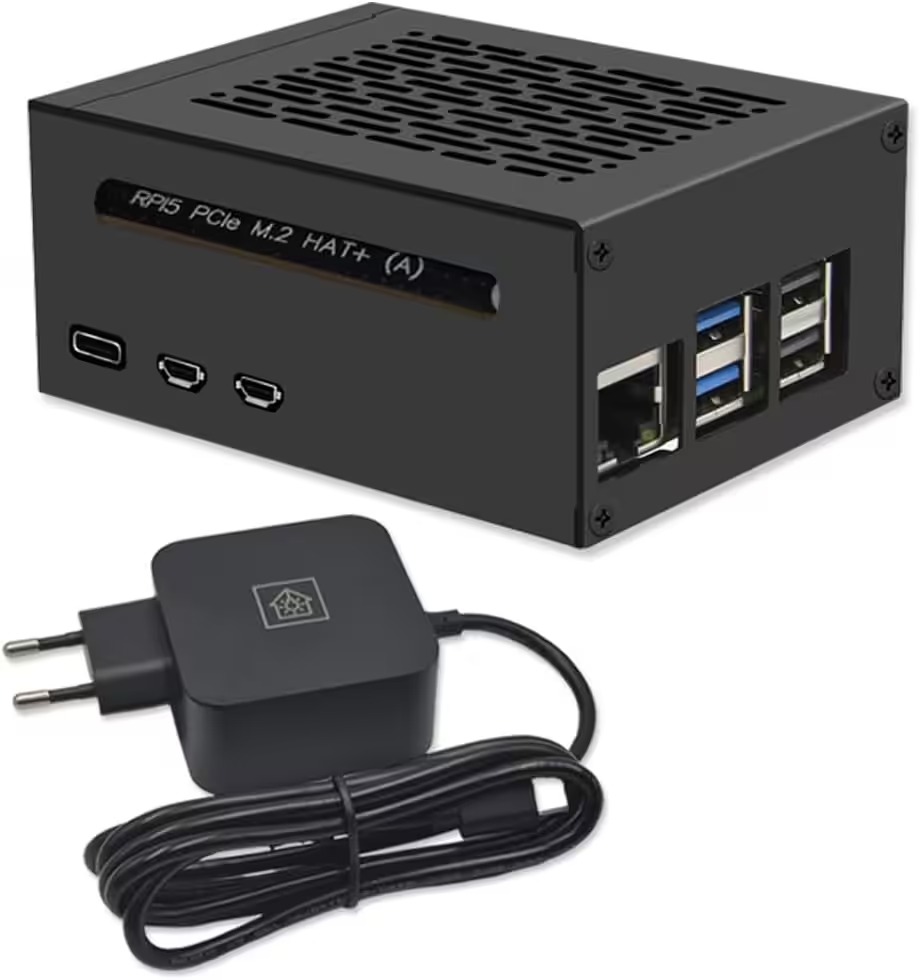
Home Assistant Smarthomezentrale
Raspberry Pi 5 8GB | Air-Flow Metallgehäuse | M.2 250GB NVME | Home Assistant OS
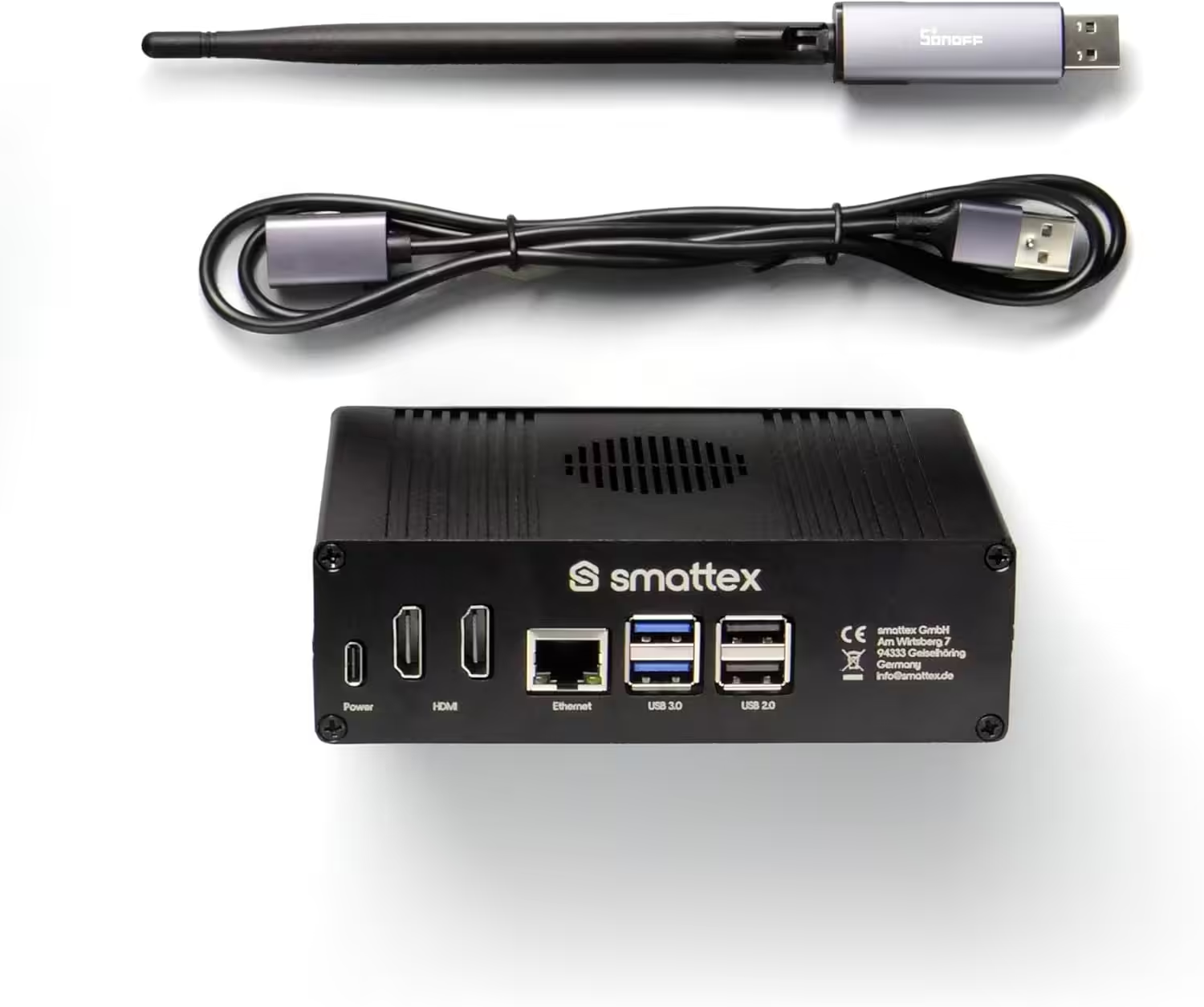
Home Assistant vorinstalliert, inkl. Antenne (Thread Border Router)
Plug & Play Set Black, WiFi, Bluetooth, SSD, Matter, Zigbee optional, sofort (4 GB RAM / 128 GB SSD)
Fazit
Mit dem MYGGBETT Tür-/Fenstersensor zeigt IKEA, wie praxisnah sich der Matter-Standard im Alltag einsetzen lässt. Die Integration in Home Assistant funktioniert stabil, schnell und ohne unnötige Komplexität.
Der Sensor verzichtet bewusst auf Zusatzfunktionen und konzentriert sich auf seine Kernaufgabe: die zuverlässige Erfassung von Tür- und Fensterzuständen. Für Home-Assistant-Nutzer, die auf offene Standards und lokale Automationen setzen, ist der MYGGBETT eine sinnvolle und preislich attraktive Ergänzung.
Quelle/Foto: (Amazon / IKEA)
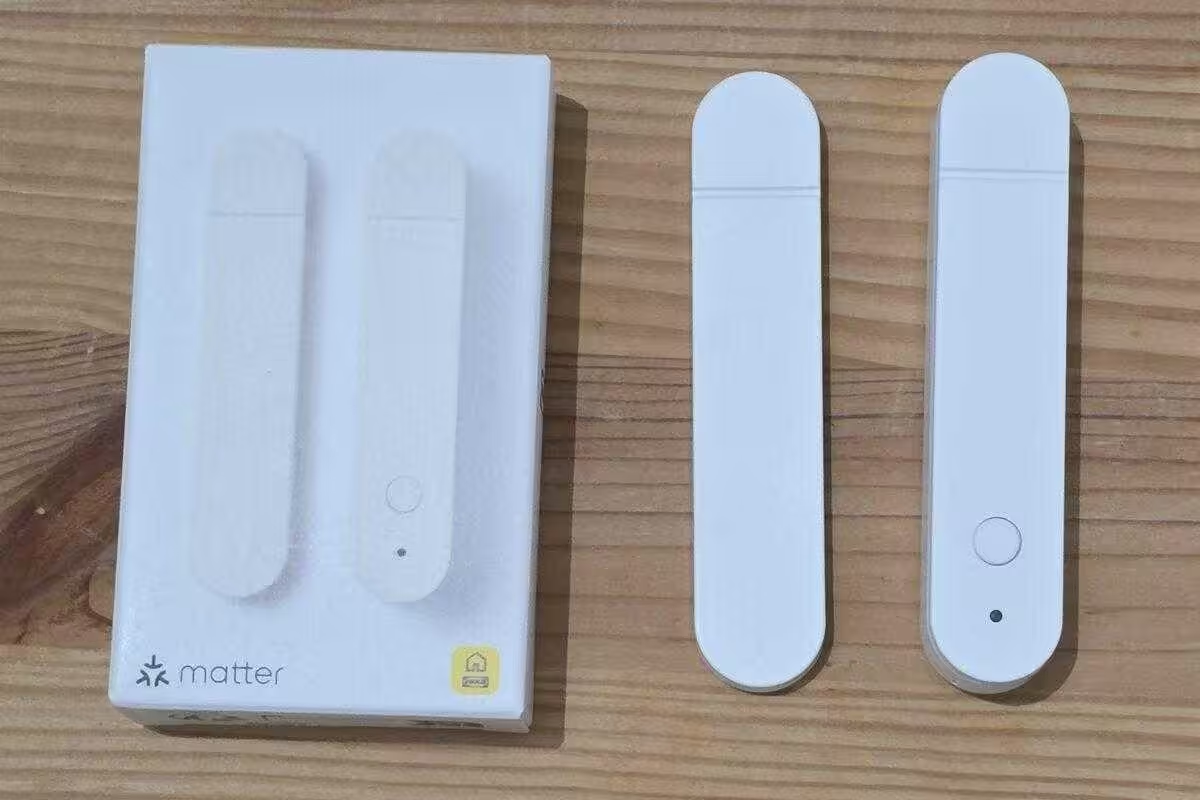
MYGGBETT
Tür-/Fenstersensor, smart
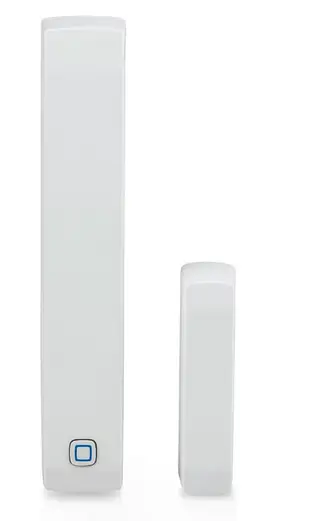
Homematic IP Smart Home Fenster- und Türkontakt mit Magnet
digitaler Sensor zum effizienten Heizen, Überwachung der Fenster per App, Energie sparen, Alexa, Google Assistant
💬 Welche IKEA Smart-Home-Produkte nutzt ihr aktuell? Teilt gerne eure Erfahrungen in den Kommentaren.

Ich bin Christian und habe den Blog 2024 gegründet. Ich bin gelernter Kommunikationselektroniker, technikbegeistert und Smart-Home-Enthusiast mit langjähriger Erfahrung im Bereich vernetzter Haushaltsgeräte. Mit großer Leidenschaft verfolge ich aktuelle Entwicklungen und teste regelmäßig neue Produkte, um verständliche Einblicke und praxisnahe Empfehlungen zu geben.
„as the pairing process is currently only possible via the app“
Why is that anyway?
Just tried to connect a MYGGBETT to Home Assistant, unsuccessfully. First of, the credentials have to be shared with the phone ( https://www.home-assistant.io/integrations/thread/#to-make-home-assistant-your-first-thread-network , step 3 , took some Googling to find this out) and then it keeps getting stuck at testing the connection part. It keeps saying (translated) „cannot reach device, make sure you’re phone is connected to wifi“.
It’s connected to wifi, please don’t tell me Home Assistant and the app must be in the same subnet? The subnets have full access to each other through a Debian router as the app can connect to Home Assistant without problems.
Habe mir auch mehrerer MYGGBETTs angeschaft und erfolgreich eingebunden. Sowohl in der IKEA Home App via Dirigera und dann anschließend auch in Home Assistant.
Nun habe ich nur das Problem, dass die Reaktionen in HA erst sehr spät kommuniziert werden. Beispiel von heute Morgen: Fenster öffnen laut IKEA App 09:29 (korrekt), HA reagierte erst um 09:57 Uhr.
Ähnliches beim Schließen: IKEA App 11:26 (korrekt), HA reagierte erst um 11:30 Uhr.
Nach der erfolgreichen Installation und Einbindung in HA, reagierte HA die ersten vier oder fünf Male korrekt, dann gab es die Zeitverzögerungen.
Kennt hier jemand einen Tipp?
Hi Henrik,
I experience similar issues once integrating the MYGGBETT sensor into my Homeassistant platform.
Yesterday, when I first added MYGGBETT to HA, everything was fine, both in IKEA’s Home smart app, and in my Homeassistant. I found the sensor very reactive, for example opening / closing the windows every second, each time the correct event / status was detected, both in IKEA’s home smart and in HA.
But today, most of open/close events are not to be seen in HA anymore, while every movement of the window is correctly reflected in IKEA’s home smart app. I have no idea how to fix this, or where this bug is coming from. My battery is brand new, I’ve been using it for less than 24 hours.
Did you sort out the issue ?
Ich hab mit Aquara Tür/Fenster-Sensoren begonnen. Diese waren von Anfang an eher instabil. Etwas stabiler seit mein Zigbee Netz größer wurde. Trotzdem habe ich dann für die fehlende Fenster den Parasoll Sensor von Ikea besorgt. Aufladbare AAA Batterien finde ich ein echtes Plus und die Sensoren laufen soweit stabil auch wenn die Kopplung selbst manchmal Probleme macht. Nun bin ich echt interessiert wie sich die MYGGBETT im Vergleich schlagen. TIMMERFLOTTE hab ich bereits im Einsatz und bin soweit zufrieden auch wenn die anfängliche Einrichtung bei Homeassistent etwas holprig war. Ich finde hier hat Homeassistent noch Nachholbedarf im Vergleich zur Zigbee Einbindung.
Was war denn holprig? Bei mir läuft das Matter over Thread wirklich sehr stabil und neue Geräte werden problemlos beim ersten Versuch verbunden. Welche(n) Thread Border Router hast Du im Einsatz? Nutzt du das OTBR addon?
Hab den Home Assistant Connect ZBT-1 auf OpenThread RCP 2.4.4.0 Firmware und mit OBTR Addon laufen. Anfangs hat mir das „Sync Thread credentials“ in der Home Assistant App gefehlt. Dann hat es auch das erste mal geklappt Timmerflotte zu verbinden und ich habe die Firmware aktualisiert.
Ich wollte dann direkt das Gerät auch mit Google Home teilen, hat auch geklappt, aber kurze Zeit später war der Sensor sowohl über Google als auch Home Assistant nicht mehr erreichbar oder ansprechbar. Einen Firmware-Reset später wollte er sich dann nicht mehr mit Home Assistant verbinden.
Also habe ich mal das Thread Netzwerk in Home Assistant geresetet. Nun hat aber das „Sync Thread credentials“ nicht mehr korrekt funktioniert da mein Smartphone weiter versucht hat das Gerät beim alten Thread Netzwerk anzumelden. Hier hat dann nur geholfen die Daten des Google Play Services zu löschen. Dann hat auch das „Sync Thread credentials“ wieder geklappt und somit das Smartphone hat den Sensor zum richtigen Thread Netz hinzugefügt. Den Sensor mit anderen Border Routern zu teilen vermeid ich für den Moment und teile ihn auf die klassische weiße mit Google und Alexa.
Einen zweiten Timmerflotte habe ich dann auch hinzugefügt. Verbindung ging dieses mal sofort und problemlos. Einen Tag später flog er dann kurzzeitig raus, war aber dann ein paar Stunden später plötzlich wieder erreichbar und im Netz.
Vielleicht ist das Netz noch zu instabil ohne zusätzliche Router, mal abwarten.
Hi, interessanter Beitrag. Dieses ganze IKEA Matter over Thread Equipment sieht wirklich interessant ist. Evtl. sorgt dies für den Durchbruch im Matter over Thread Bereich.
Ich habe hier selbst auch 70 Matter over Thread Geräte (40 EVE, 25 Aqara, 5 Philips Hue). Der Myggbett interessiert mich, da ich ihn gern mit den EVE Door & Window Sensoren im Alltag vergleichen möchte. Mir gefällt gut, dass Ikea hier auf AAA Batterien gesetzt hat. Das Format (ER14250) der EVE Batterien für den Door & Window Sensor ist ziemlich bescheiden.
Außerdem ist mir wichtig, dass man die Geräte-Updates über Matter OTA empfangen und somit direkt über Home Assistant oder Apple Home. EVE macht das auch ganz hervorragend, bei Philips Hue mache ich mir keine Gedanken, die werden das schon machen, aber bei Aqara bin ich mir nicht sicher. Ich will mir auf keinen Fall einen Aqara Hub kaufen.
Du solltest den Home Assistant Yellow nicht mehr empfehlen. Er hat sein Lifecycle-Ende erreicht, auch wenn er weiterhin Updates erhält. Ich habe hier selbst einen im Einsatz.
——————
This product is no longer in production, but continues to receive software updates. Check out Home Assistant Green if you’re looking for a great way to get started.
Quelle: https://www.home-assistant.io/yellow/